Shadowrocketでサブスクリプションを読み込み、接続する方法
iPhone / iPadの画面を例に、追加、モード選択、接続、確認の順に説明します。まず既存の接続を正常に動作させ、その後ルールと自動接続の条件を確認します。
読み込み → 接続先の確認 → 結果の確認
Add Server:サーバーの追加またはサブスクリプションの読み込み
手元にある情報が個別のサーバーパラメーター、QRコード、更新可能なサブスクリプションURLのどれかを確認し、いずれかの方法で操作します。
サブスクリプションURLがある場合:Subscribeを選択
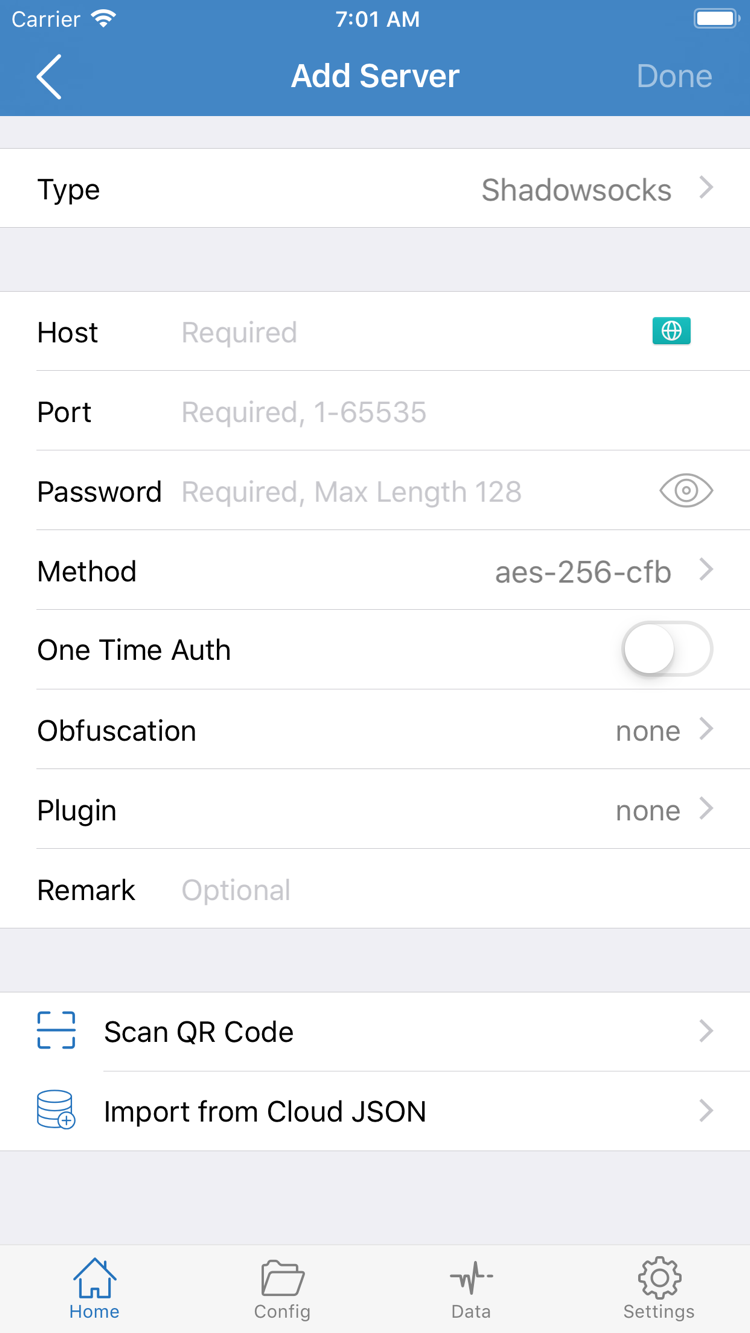
ShadowrocketのHomeを開き、SERVERセクションでAdd Serverを選択して追加画面に進みます。Typeを開いてSubscribeを選び、自身のサブスクリプションURL全体を該当する欄に貼り付けます。保存する前に先頭から末尾まで確認し、コピー時に空白、改行、説明文が混入していないか特に注意してください。サブスクリプションURLには認証情報が含まれている場合があります。ランダムに見える文字列を変更したり、通常のWebページのURLをサブスクリプションURLとして入力したりしないでください。
入力後、右上の保存ボタンをタップしてHomeに戻り、サブスクリプションの項目から更新します。更新が成功すると、読み込んだサーバーの項目がSERVER一覧に表示されます。サブスクリプション名はグループ名や更新の入口であり、利用可能なサーバーが選択済みという意味ではありません。展開した一覧から具体的な項目を選択してください。保存後に一覧が空の場合は、URL全体が入力されているか、現在のネットワークからサブスクリプションを取得できるか、サブスクリプションが有効かを確認します。同じURLをすぐに何度も追加する必要はありません。
個別のサーバー情報がある場合:Typeに合わせて入力
サーバーアドレス、ポート、認証情報がある場合は、Add Serverで該当するTypeを選択します。プロトコルによって表示される項目は異なるため、HostとPortがあるというだけで同じように入力できるとは限りません。Shadowsocksの場合、Hostにはサーバーアドレス、Portにはサーバー側で指定されたポートを入力し、PasswordとMethodはサーバー側の情報に合わせます。HostにWebページのパスを追加したり、サーバーの表示名をアドレス欄に入力したりしないでください。他のTypeに認証情報や通信関連の項目がある場合も、手元にある情報に基づいて一つずつ入力します。
保存後、Homeに戻り、新しい項目の名前とアドレスが想定どおりか確認します。表示名は用途の識別に使えますが、名前を変更しても接続パラメーターは変わりません。サービス提供元から複数のプロトコル情報を受け取っている場合は、いずれか一つの完全な情報を選んで入力してください。一方のポートと別の認証情報を混在させないでください。Typeがわからない場合は、元の設定説明を確認してから接続に進みます。何度も入力を試すだけでは、項目の誤りを解決できません。
QRコードがある場合:Scan QR Codeを使用
Add Server画面ではScan QR Codeを使用できます。初めてカメラを使うときは、システムの案内に従ってカメラへのアクセスを許可します。スキャン後も、読み込まれたTypeとサーバーの項目を確認してから保存してください。QRコードは自身の設定情報から用意したものを使用してください。テキスト形式のURLと同様に、認証情報が含まれている場合があります。Import from Cloud JSONは構造化データを読み込むための別の入口であり、任意のサブスクリプションURLを貼り付ける場所ではありません。いずれかの方法で読み込みが完了したら次の手順に進み、同じサーバーを重複してスキャンしたり手入力したりする必要はありません。
次の手順に進む前に:HomeのSERVERにサーバーの項目があり、使用する項目を識別できることを確認します。
Global Routing:通信の処理方法を選択
サーバーは利用可能なプロキシ接続を決め、Global Routingは通信の処理方法を決めます。それぞれ確認が必要です。
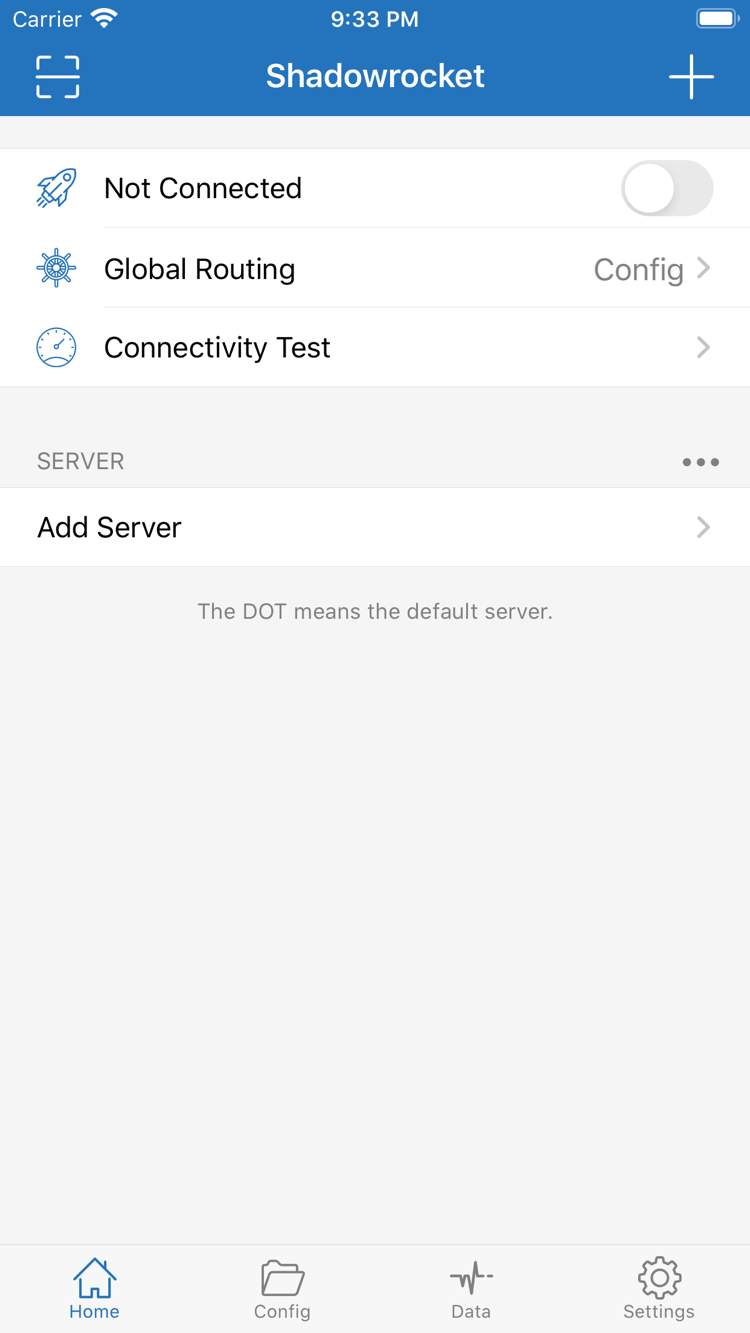
読み込みが完了したらHomeに戻り、Global Routingを開きます。まず、よく使われる3つのモードであるConfig / Proxy / Directを確認してください。選択肢の名前だけで接続成功を判断しないでください。モードの選択は通信の処理方法を設定するもので、サーバーを選択して接続スイッチをオンにする必要があります。トラブルシューティング中は元のモードを記録し、一時的なテスト後に設定を戻して、テスト用の設定を長期利用しないようにします。
Config:選択中の設定ファイルに従って処理
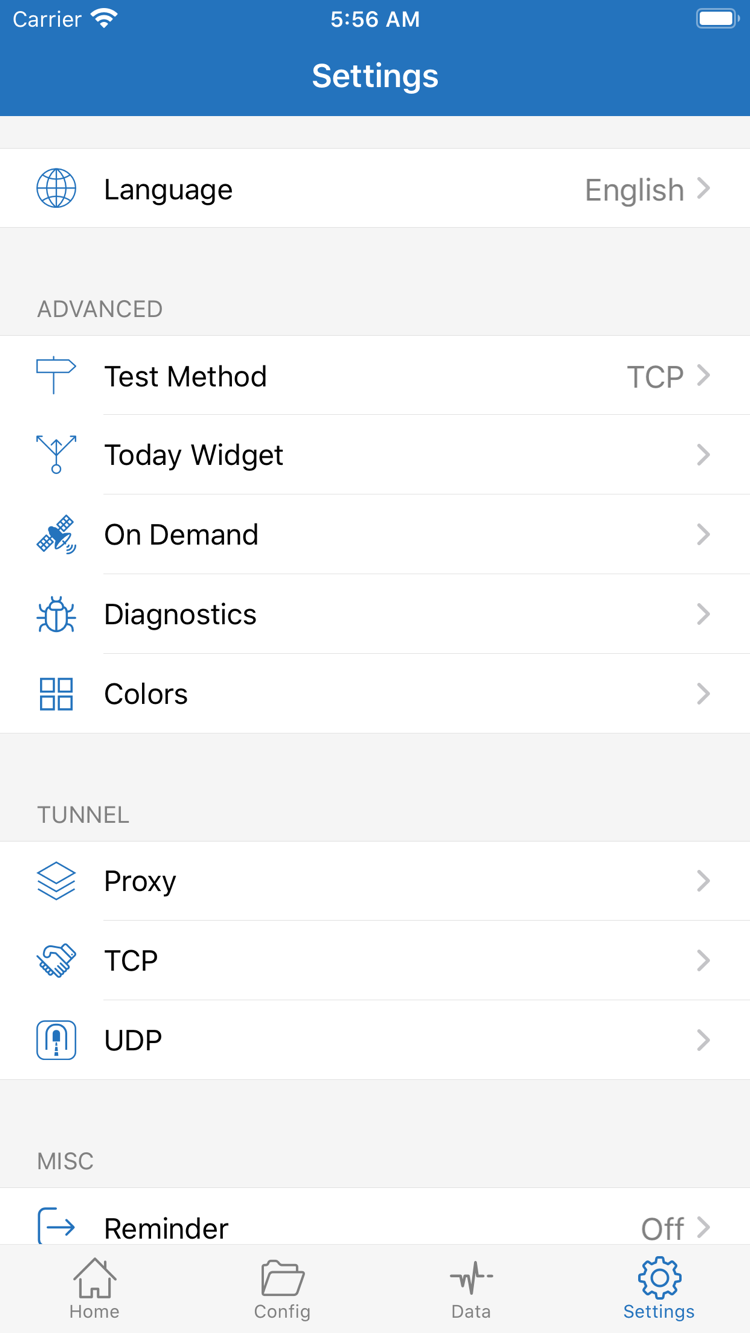
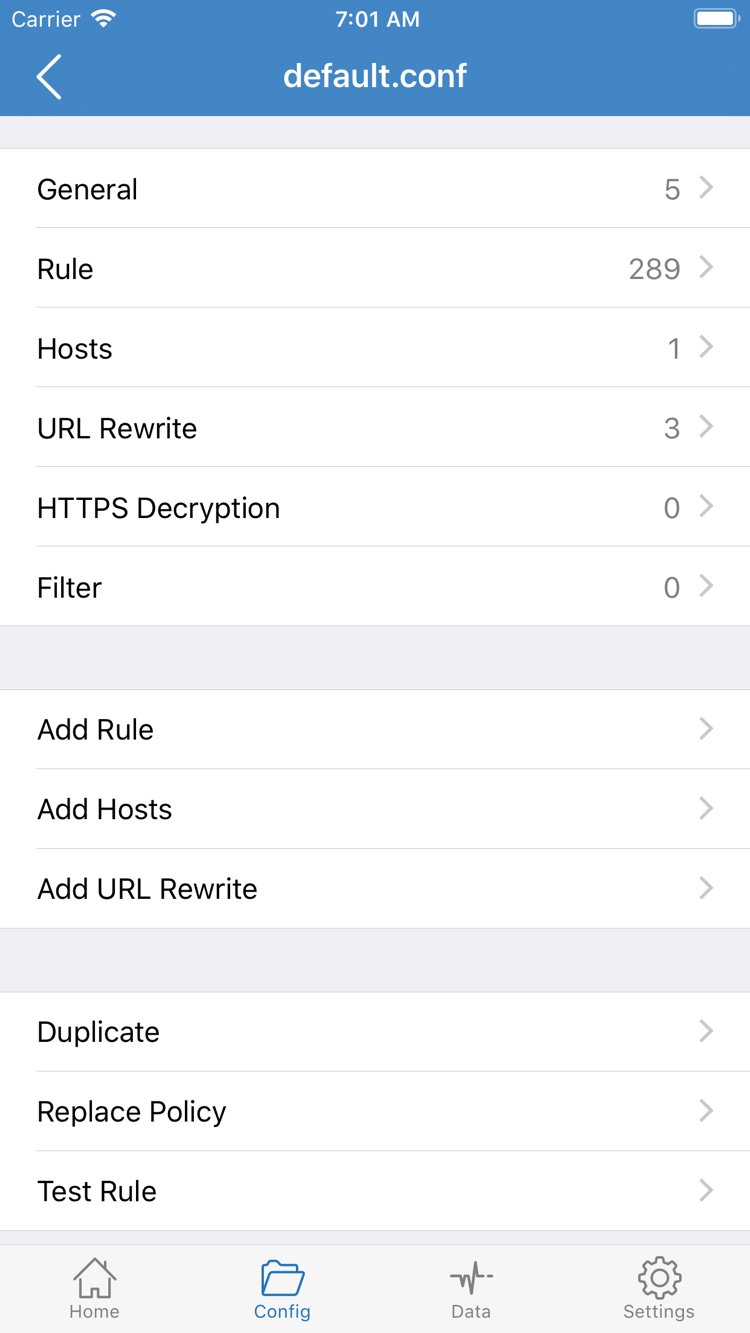
Configは、現在の設定ファイルにあるルールに基づいてリクエストの接続先を判断します。画面下部のConfigを開き、必要な設定ファイルが読み込まれて選択されていることを確認してください。ファイルが一覧に保存されているだけでは、現在の設定として選択されているとは限りません。設定ファイルを開くと、General、Rule、Hosts、URL Rewrite、HTTPS Decryptionなどのセクションを確認できます。初めて使う場合は、使用するファイルとルールの提供元が用途に合っているかを確認するだけで十分です。接続するために、すべての高度な機能を一度に有効にしないでください。
Rule内のルールは通常、上から順に照合されます。より詳細な条件と最終的な条件の位置によって、処理結果が変わります。PROXY、DIRECT、REJECTは接続先の処理方法であり、サーバー名ではありません。たとえば DOMAIN-SUFFIX,example.com,PROXY は、該当するドメインサフィックスに一致した場合にプロキシポリシーを適用することを示します。また、FINAL,DIRECT は、それまでに一致しなかったリクエストをDIRECTで処理します。ここに示すドメインは構文の説明用であり、自身の設定に追加する必要はありません。既存の設定を使う場合は、まずルールを変更せずに、リクエスト記録から実際に適用されたルールを確認してください。
ProxyとDirect:比較して確認
Proxyは、選択したサーバーへのプロキシ接続が正常か確認するために使用できます。サーバーの問題とConfigの振り分けの問題を分けて確認するのに役立ちます。Directはリクエストを直接接続させるため、現在のネットワーク自体が利用できるかを比較するのに適しています。Directを選択しても、プロキシサーバーを確認したことにはなりません。3つのモードの結果は区別して考えてください。ProxyでアクセスできてもConfigのルール順が正しいとは限らず、DirectでWebページが開いてもサブスクリプション内のサーバーが利用可能とは限りません。
まず必要なモードで接続を確認します。Configでのみ問題が発生する場合は、設定ファイル、関連するルール、実際に適用されたポリシーを確認し、設定全体をすぐに削除しないでください。プロトコル項目の意味や選択方法はプロトコルリファレンスを参照してください。ルールに関する具体的な疑問はFAQで確認できます。このページでは、初回接続に必要な操作の順序を説明しています。
次の手順に進む前に:現在のGlobal Routingの選択を確認します。Configを使用する場合は、現在の設定ファイルも確認します。
Home:サーバーを選択して接続を開始
項目を選び、画面上部のスイッチをオンにしてから、システムの許可と接続状態を確認します。
Homeに戻り、SERVER一覧から使用するサーバーを選択します。サブスクリプションのグループを展開しただけではなく、個別のサーバーが選択されていることを確認してください。初回のテストでは同じサーバーを使い続け、モードとサーバーを同時に変更しないようにします。そうしないと、どの変更が影響したのか判断できません。一覧が長い場合は、保存した名前を手がかりに項目を見分けてください。名前が似ているからといって、同じパラメーターとは限りません。
Global Routingを確認したら、Home上部のNot Connected付近にある接続スイッチをオンにします。初回接続時、システムからVPN構成の追加を許可するよう求められる場合があります。これはクライアントがデバイスのネットワーク通信を処理するために必要なシステム上の許可です。現在の操作によって表示されたことを確認してから許可し、システムの案内に従ってデバイス認証を完了してください。許可しなかった場合、サーバーの項目が一覧にあっても接続を続行できないことがあります。再度操作し、システムのVPN構成の状態を確認してください。
Shadowrocketに戻り、上部の状態がNot Connectedから変わったか、スイッチがオンのままかを確認します。システムのVPNアイコンは構成が有効になったことを示す補助情報にはなりますが、接続先のWebサイトにアクセスできる証明にはなりません。アイコンが表示されたからといって、スイッチを何度も切り替えないでください。状態が安定する前にサーバーを連続して変更するのも避けてください。スイッチがすぐに戻る、または接続できない場合は、現在のパラメーターを保ったまま、このページのトラブルシューティングに進み、許可の問題とサーバー接続の問題を切り分けます。
テスト時は、デバイスで別のVPN接続がシステムの通信経路を使用していないかも確認してください。必要に応じて別の接続を切断し、Homeに戻って再試行します。On Demandを以前に有効にしている場合、手動で切断した後に条件が再び作動して接続され、スイッチが反応していないように見えることがあります。確認中は元の設定を記録し、自動接続の条件を一時的にオフにして、手動での接続確認後に元に戻します。
接続に成功したら、ひとまず設定ファイルを変更しないでください。続けてConnectivity Testと実際のアクセスを確認し、同じサーバーとモードで比較できる結果を揃えます。項目の保存、項目の選択、接続の開始は、それぞれ別の操作です。いずれかが欠けると、「一覧にサーバーはあるが実際には使われていない」状態になる場合があります。
次の手順に進む前に:サーバーの選択、モード、接続状態を確認し、今回のテストに影響する他の接続がないことを確認します。
Connectivity Test:接続とルールの結果を確認
「テストに応答がある」「Webページにアクセスできる」「ポリシーが想定どおり」の3点を分けて確認します。
テストを実行してから、実際のリクエストを確認
HomeでConnectivity Testをタップし、テストが完了するまで待ちます。テスト結果は、選択したテスト方法での接続状況を確認するためのもので、すべてのアプリ、ドメイン、通信方法が正常であることを示すものではありません。2回の結果を比較する場合は、Test Methodとネットワーク環境を同じにしてください。テスト方法が異なると結果の意味も異なるため、数値をそのまま比較することは適切ではありません。また、1つのテスト結果だけでサーバーの長期的な状態を判断することもできません。
次にブラウザーを開き、確認したいページにアクセスします。必要に応じて再読み込みしてください。すでに開いていたページが表示されているだけでは、信頼できる確認にはなりません。ページの内容がキャッシュから表示されている可能性があります。DIRECTになる想定の通常のリクエストと、PROXYになる想定のリクエストをそれぞれ確認し、設定の目的に合った結果かを見ます。確認対象は実際にアクセスが必要なものを選んでください。対象が一時的に利用できない場合は、別の対象でも比較し、対象サイト自体の問題を先に切り分けます。
Dataで実際のポリシーを確認
クライアントに戻り、Dataで利用可能なリクエスト記録を確認します。先ほどアクセスしたドメインを見つけ、記録に表示されたルールやポリシーの情報を参照して、リクエストがPROXY、DIRECT、REJECTのどれで処理されたかを判断します。想定した記録が見当たらない場合は、接続が継続しているか、ページが新しいリクエストを送信したか、記録の範囲が正しいかを確認します。バージョンによって表示の詳細は異なる場合があります。現在の画面で確認できる項目を基準にし、特定の項目が見つからないことだけをネットワーク障害と判断しないでください。
リクエストがDIRECTで処理され、想定ではPROXYの場合は、Global RoutingがConfigのままか、現在のルールでなぜDIRECTに一致したのかを優先して確認します。反対に、リクエストがPROXYで処理されてもアクセスできない場合は、同じドメインのルールを追加し続けるのではなく、選択中のサーバー、関連する通信パラメーター、接続先への到達性を確認します。「想定したポリシーに一致していない」のか「ポリシーに一致した後に接続できない」のかを特定すると、その後の確認範囲を絞れます。
今回使用したネットワーク、サーバー名、Global Routing、具体的な状況を記録します。サブスクリプションURLやパスワード全体を公開する必要はありません。テスト中にProxyまたはDirectへ一時変更した場合は、終了後に普段使うモードへ戻し、実際のアクセスを再確認します。これにより接続だけでなく、最終的に残す設定も確認でき、テスト後に日常の用途と異なるモードのままになるのを防げます。
完了の目安:接続スイッチがオンのままで、実際のリクエストが完了し、振り分けが必要なリクエストに想定どおりのポリシーが適用されていること。
Settings:問題が起きた箇所を順に確認
一度に変更する項目を一つに絞り、再テストしてから次に進みます。まず直接確認できる情報を調べ、その後に高度な設定を確認します。
サブスクリプションが空、または更新に失敗する
サブスクリプションをすべて貼り付けたか、Subscribeに対応するURL欄に入力したか、現在のネットワークからURLを取得できるかを確認します。サーバーがすでに存在する状態で更新に失敗する場合と、最初の読み込みで項目が表示されない場合は異なります。前者は現在の項目と設定を残し、後者はURLとサブスクリプションの形式を重点的に確認します。更新のために同じサブスクリプションを何度も追加したり、バックアップなしで内容をすべて削除したりしないでください。必要に応じて自身が利用するサービスの提供元にサブスクリプションの状態を確認します。URL全体を公開の場に送信しないでください。
接続スイッチがオンのままにならない
初回のVPN許可が完了しているかを確認し、デバイスのシステム設定にあるVPN構成と、他に動作中の接続を調べます。システムのメッセージが表示された場合は、連続して操作するのではなく、まず内容を確認してください。サーバーパラメーターが誤っている場合も接続に失敗することがあります。その場合はAdd Serverで該当する項目の編集画面を開き、Type、Host、Port、認証情報を一つずつ照合します。似たサーバー名、同じドメイン、保存に成功した入力フォームだけでは、パラメーターが正しいことの確認にはなりません。
接続済みでもWebページが開かない
まず、現在のWi-Fiまたはモバイルネットワーク自体が正常か確認し、ProxyとConfigの動作を比較します。Proxyは正常でConfigに問題がある場合は、現在の設定ファイルと適用されたルールを確認します。どちらも失敗する場合は、サーバー情報とサーバーの利用状況を確認します。一部のドメインだけに問題がある場合は、DNSと接続先へのリクエストをDataの記録で確認し、すぐにすべてのDNS設定を変更しないでください。プロトコル項目を詳しく確認する場合は、プロトコルリファレンスで使用中のTypeを参照し、関係のない項目を繰り返し変更しないようにします。
テストに失敗する、または切断後に自動接続する
SettingsでTest Methodを開き、使用しているテスト方法を確認してから、Homeに戻ってConnectivity Testを再実行します。テストに応答があってもWebページを表示できない場合は、実際のリクエストを引き続き確認します。テストに失敗してもWebページにアクセスできる場合は、接続全体が利用できないと判断するのではなく、テスト対象とテスト方法を切り分けます。ネットワークの切り替え後に接続状態が自動で変わる場合は、On Demandの条件と順序を確認します。該当する条件を一時的に無効にして手動で比較し、その後、必要な自動接続の設定に戻します。
SettingsのDiagnosticsは、問題をさらに調べる際に使用できます。ただし、診断情報にはドメイン、アドレス、設定の手がかりが含まれる場合があります。共有する前に確認し、機密情報を取り除いてください。Proxy、TCP、UDPなど複数の設定を同時に変更しないでください。元の値を残し、具体的な状況を確認してから関連する項目だけを変更します。通常の接続確認のためにHTTPS Decryptionを有効にしたり、証明書をインストールしたりする必要はありません。初回の手順に不要な要素を加えないようにしてください。
問題が解決しない場合は、「どの手順で失敗したか」「どのモードを使ったか」「現在のネットワークの種類」「テストと実際のアクセスの結果」の4点を整理してから、FAQの読み込み、ルール、トラブルシューティングに関する説明を確認してください。「使えない」とだけ伝えるより、設定、システムの許可、ネットワーク、サーバーの問題を区別しやすくなり、不要な再インストールや再読み込みを避けられます。